
Schritt 1: Öffnen Sie den Google Play Store
Navigieren Sie auf Ihrem Smart TV zum Google Play Store. Sie finden diese App in der App-Übersicht Ihres Android TV-Geräts. Stellen Sie sicher, dass Ihr Smart TV mit dem Internet verbunden ist.
Schritt 2: Suchen Sie nach „IPTV Smarters Pro“
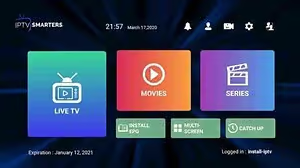
Nutzen Sie die Suchfunktion im Play Store und geben Sie „IPTV Smarters Pro“ oder alternativ „Smarters Player Lite“ ein. Beide Versionen funktionieren hervorragend für Ihr IPTV-Abonnement.
Hinweis: Smarters Player Lite ist eine optimierte Version für Geräte mit begrenztem Speicherplatz.
Schritt 3: Installieren Sie die IPTV Smarters Pro App
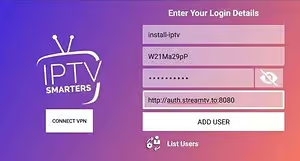
Wählen Sie die offizielle IPTV Smarters Pro App aus den Suchergebnissen aus und klicken Sie auf „Installieren“. Die Installation erfolgt automatisch und dauert je nach Internetgeschwindigkeit 30-60 Sekunden.
Schritt 4: Starten Sie IPTV Smarters Pro und wählen Sie „Login with Xtream Codes API“
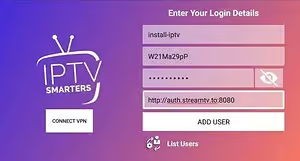
Nach erfolgreicher Installation öffnen Sie IPTV Smarters Pro. Auf dem Startbildschirm werden Ihnen mehrere Login-Optionen angezeigt:
- Login with Xtream Codes API (empfohlen)
- Load Your Playlist or File/URL
- Login with M3U URL
Wählen Sie „Login with Xtream Codes API“ für die beste Erfahrung und vollständige Funktionalität.
Schritt 5: Geben Sie Ihre Xtream Codes Zugangsdaten ein
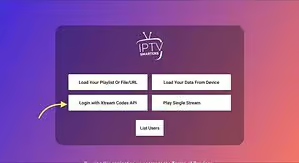
Im Anmeldeformular müssen Sie folgende Informationen eingeben:
- Name: Ein beliebiger Name für Ihre Playlist (z.B. „Mein IPTV“)
- Username: Ihr Benutzername (erhalten Sie nach Kauf Ihres Abonnements)
- Password: Ihr Passwort
- URL: Die Server-URL (wird Ihnen per E-Mail zugesandt)
Wichtig: Achten Sie darauf, dass Sie die URL ohne „http://“ oder Portnummer eingeben, falls nicht ausdrücklich in Ihren Zugangsdaten angegeben.
Klicken Sie anschließend auf „ADD USER“ (Benutzer hinzufügen).
Schritt 6: Warten Sie auf die Verbindung
IPTV Smarters Pro verbindet sich nun mit dem Server und lädt Ihre Kanalliste. Dieser Vorgang dauert etwa 10-30 Sekunden, abhängig von:
- Ihrer Internetgeschwindigkeit
- Der Anzahl der verfügbaren Kanäle
- Der Serverauslastung
Nach erfolgreicher Verbindung werden Sie zur Hauptseite weitergeleitet, wo Sie sofort mit dem Streaming beginnen können.
Schritt 1: Öffnen Sie den Startbildschirm Ihres Fire Sticks
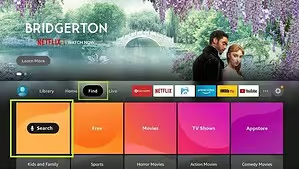
Schalten Sie Ihren Fire TV Stick ein und navigieren Sie zum Startbildschirm. Gehen Sie mit der Fernbedienung zur Option „Suchen“ in der oberen Menüleiste, um mit der Installation von IPTV Smarters Pro zu beginnen.
Schritt 2: Installieren Sie die Downloader-App
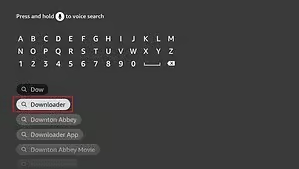
Die Downloader-App ist unverzichtbar für die Installation von IPTV Smarters Pro auf Ihrem Fire Stick, da Amazon das direkte Herunterladen über den Browser blockiert. Die Downloader-App ermöglicht es Ihnen, APK-Dateien sicher zu installieren.
Warum brauchen Sie die Downloader-App?
- Amazon erlaubt keine direkten APK-Downloads über den Browser
- Die Downloader-App ist eine offizielle, sichere Methode
- Sie ist kostenlos im Amazon App Store verfügbar
Schritt 3: Suchen Sie nach der Downloader-App
Schritt 3: Suchen Sie nach der Downloader-App Vom Startbildschirm Ihres Fire Sticks:
- Wählen Sie „Suchen“ aus dem Menü
- Geben Sie „Downloader“ in die Suchleiste ein
- Wählen Sie die Downloader-App aus den Suchergebnissen
- Klicken Sie auf „Herunterladen“ oder das Cloud-Symbol
Die App wird von AFTVNEWS.com entwickelt und ist vollständig vertrauenswürdig.
Schritt 4: Öffnen Sie die Fire Stick Einstellungen
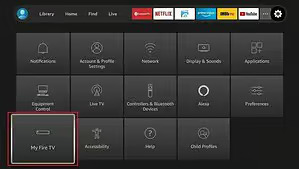
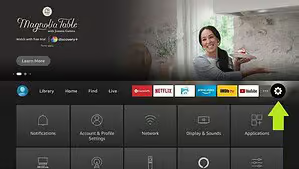
Schritt 4: Öffnen Sie die Fire Stick Einstellungen Nach erfolgreicher Installation der Downloader-App:
- Kehren Sie zum Startbildschirm zurück
- Navigieren Sie zur Option „Einstellungen“ in der oberen Menüleiste
- Klicken Sie auf das Zahnrad-Symbol
Schritt 5: Wählen Sie „Mein Fire TV“
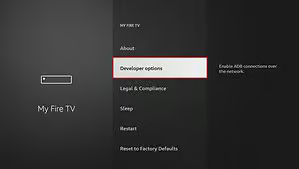
Schritt 5: Wählen Sie „Mein Fire TV“ In den Einstellungen:
- Scrollen Sie nach unten zu „Mein Fire TV“
- Klicken Sie darauf, um die Geräteoptionen zu öffnen
Hier können Sie Systemeinstellungen und Entwickleroptionen konfigurieren.
Schritt 6: Öffnen Sie die Entwickleroptionen
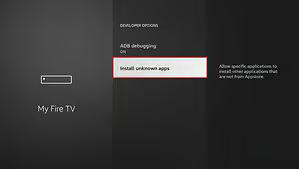
Schritt 6: Öffnen Sie die Entwickleroptionen Im Menü „Mein Fire TV“:
- Suchen Sie nach „Entwickleroptionen“
- Klicken Sie darauf, um die erweiterten Einstellungen zu öffnen
Hinweis: Auf älteren Fire Stick Modellen kann diese Option anders heißen. Suchen Sie nach ähnlichen Begriffen.
Schritt 7: Aktivieren Sie Apps aus unbekannten Quellen
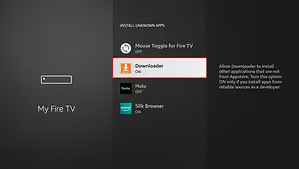
Schritt 7: Aktivieren Sie Apps aus unbekannten Quellen In den Entwickleroptionen:
- Finden Sie die Option „Apps aus unbekannten Quellen“
- Aktivieren Sie diese Option
- Wählen Sie „Downloader“ aus der Liste
- Bestätigen Sie mit „Einschalten“
Sicherheitshinweis: Diese Einstellung erlaubt die Installation von Apps außerhalb des Amazon App Stores. Laden Sie IPTV Smarters Pro nur von vertrauenswürdigen Quellen herunter.
Eine Warnmeldung erscheint – klicken Sie auf „OK“ um fortzufahren.
Schritt 8: Starten Sie die Downloader-App
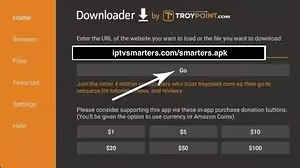
Schritt 8: Starten Sie die Downloader-App Kehren Sie zum Startbildschirm zurück und öffnen Sie die Downloader-App:
- Gehen Sie zu „Apps & Channels“ oder „Ihre Apps & Kanäle“
- Finden Sie die Downloader-App
- Klicken Sie darauf, um sie zu öffnen
Beim ersten Start werden einige Hinweise angezeigt – klicken Sie diese weg, bis der Hauptbildschirm erscheint.
Schritt 9: Erlauben Sie der Downloader-App Zugriff
Schritt 9: Erlauben Sie der Downloader-App Zugriff Wenn Sie die App zum ersten Mal öffnen:
- Akzeptieren Sie die Nutzungsbedingungen
- Erlauben Sie den Zugriff auf Mediendateien (falls gefragt)
- Klicken Sie auf „OK“ oder „Erlauben“
Diese Berechtigungen sind notwendig, damit die App IPTV Smarters Pro herunterladen und installieren kann.
Schritt 10: Öffnen Sie das URL-Eingabefeld
Schritt 10: Öffnen Sie das URL-Eingabefeld Im Hauptbildschirm der Downloader-App sehen Sie:
- Ein großes URL-Eingabefeld mit „http://“
- Klicken Sie auf dieses Feld
- Die Bildschirmtastatur erscheint automatisch
Tipp: Nutzen Sie die Fire Stick Fernbedienung oder eine Bluetooth-Tastatur für einfacheres Tippen.
Schritt 11: Geben Sie die IPTV Smarters Pro Download-URL ein
Geben Sie folgende URL exakt ein:
https://bit.ly/mainsmartOder verwenden Sie die offizielle URL:
https://www.iptvsmarters.com/downloadWichtig:
- Achten Sie auf korrekte Groß-/Kleinschreibung
- Überprüfen Sie die URL auf Tippfehler
- Die URL muss mit „https://“ beginnen
Klicken Sie anschließend auf „GO“ oder „Los“.
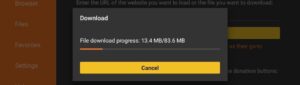
Schritt 12: Warten Sie auf den Download
Der Download von IPTV Smarters Pro beginnt automatisch:
- Dateigröße: Ca. 20-30 MB
- Download-Dauer: 1-2 Minuten (abhängig von Ihrer Internetgeschwindigkeit)
- Fortschrittsanzeige: Ein Balken zeigt den Download-Fortschritt
Unterbrechen Sie den Download nicht und lassen Sie die Downloader-App geöffnet.
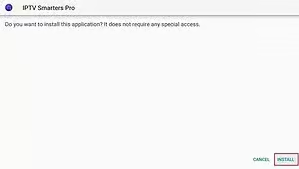
Schritt 13: Starten Sie die Installation automatisch
Nach Abschluss des Downloads:
- Die Downloader-App öffnet automatisch das Installationsfenster
- Sie sehen die IPTV Smarters Pro APK-Installationsseite
- Eine Liste der benötigten Berechtigungen wird angezeigt
Berechtigungen umfassen:
- Zugriff auf Netzwerkverbindungen
- Lesen/Schreiben externer Speicher
- Zugriff auf Medieninhalte
Diese Berechtigungen sind für die normale Funktion von IPTV Smarters Pro erforderlich.
Schritt 14: Klicken Sie auf „Installieren“
Auf der Installationsseite:
- Überprüfen Sie die Berechtigungen
- Klicken Sie auf den grünen „Installieren“-Button
- Warten Sie, während die Installation läuft
Installationsdauer: 30-60 Sekunden
Ein Fortschrittsbalken zeigt den Installationsstatus an.
Schritt 15: Warten Sie auf die Installationsbestätigung
Nach erfolgreicher Installation erscheint:
- Eine Meldung „App installiert“
- Zwei Optionen: „Fertig“ und „Öffnen“
Sie haben nun zwei Möglichkeiten:
Option A: Klicken Sie auf „Öffnen“, um IPTV Smarters Pro sofort zu starten
Option B: Klicken Sie auf „Fertig“, um zur Downloader-App zurückzukehren und die APK-Datei zu löschen (empfohlen, um Speicherplatz zu sparen)
Schritt 16: Löschen Sie die APK-Datei (Empfohlen)
Um Speicherplatz auf Ihrem Fire Stick freizugeben:
- Wenn Sie auf „Fertig“ geklickt haben, kehren Sie zur Downloader-App zurück
- Es erscheint eine Meldung: „Datei löschen?“
- Klicken Sie auf „Löschen“
- Die APK-Datei wird entfernt
Vorteile:
- Spart ca. 30 MB Speicherplatz
- Hält Ihren Fire Stick aufgeräumt
- IPTV Smarters Pro bleibt installiert und funktionsfähig
Schritt 17: Finden Sie IPTV Smarters Pro in Ihren Apps
Um IPTV Smarters Pro zu öffnen:
Methode 1 (Schnellzugriff):
- Halten Sie die Home-Taste Ihrer Fernbedienung gedrückt
- Wählen Sie „Apps“ aus dem Menü
Methode 2 (Apps-Übersicht):
- Gehen Sie zum Startbildschirm
- Navigieren Sie zu „Ihre Apps & Kanäle“
- Scrollen Sie durch die Liste
Schritt 18: Starten Sie IPTV Smarters Pro zum ersten Mal
Wenn Sie IPTV Smarters Pro gefunden haben:
- Klicken Sie auf das App-Symbol
- Die App startet zum ersten Mal
- Ein Ladebildschirm erscheint kurz
Hinweis: Der erste Start kann 5-10 Sekunden dauern, während die App initialisiert wird.
Schritt 19: Akzeptieren Sie die Nutzungsbedingungen
Beim ersten Start von IPTV Smarters Pro:
- Ein Fenster mit den Nutzungsbedingungen erscheint
- Lesen Sie die Bedingungen (optional)
- Klicken Sie auf „Akzeptieren“ oder „Accept“
Ohne Akzeptieren können Sie die App nicht nutzen.
Schritt 20: Wählen Sie die Login-Methode
Nach dem Akzeptieren der Bedingungen sehen Sie drei Login-Optionen:
- Login with Xtream Codes API ⭐ (Empfohlen)
- Load Your Playlist or File/URL
- Login with M3U URL
Wählen Sie „Login with Xtream Codes API“ – dies ist die beste und stabilste Methode für IPTV Smarters Pro.
Vorteile der Xtream Codes Methode:
- Automatische Kanalaktualisierung
- EPG (Programmführer) inklusive
- VOD (Video on Demand) Integration
- Beste Stabilität und Performance
Schritt 21: Bereiten Sie Ihre Zugangsdaten vor
Sie benötigen folgende Informationen (erhalten nach Kauf Ihres Abonnements):
- Name: Ein beliebiger Name für Ihre Playlist (z.B. „Mein IPTV“)
- Username: Ihr Benutzername
- Password: Ihr Passwort
- URL: Die Server-URL
Wo finden Sie Ihre Daten?
- In der Bestätigungs-E-Mail nach dem Kauf
- Im Kundenkonto auf unserer Website
- Per WhatsApp von unserem Support-Team
Schritt 22: Geben Sie Ihre Xtream Codes Daten ein
Füllen Sie das Formular sorgfältig aus:
1. Name-Feld:
smartersproplayer.deOder einen beliebigen Namen Ihrer Wahl (z.B. „Meine Kanäle“)
2. Username-Feld:
[Ihr Benutzername von uns]Beispiel: user12345
3. Password-Feld:
[Ihr Passwort von uns]Beispiel: pass67890
4. URL-Feld:
[Ihre Server-URL von uns]Beispiel: http://example.com:8080
Wichtige Tipps:
- Achten Sie auf Groß-/Kleinschreibung
- Lassen Sie keine Leerzeichen am Anfang oder Ende
- Die URL muss vollständig sein (mit Port-Nummer)
- Bei Problemen nutzen Sie „Copy & Paste“ wenn möglich
Schritt 23: Fügen Sie den Benutzer hinzu
Nachdem alle Felder ausgefüllt sind:
- Überprüfen Sie alle Eingaben nochmals
- Klicken Sie auf den Button „ADD USER“ (Benutzer hinzufügen)
- IPTV Smarters Pro speichert Ihre Login-Daten
Ein neues Benutzerprofil wird erstellt. Sie können später mehrere Profile anlegen (z.B. für verschiedene Familienmitglieder).
Schritt 24: Warten Sie auf das Laden der Inhalte
Nach dem Hinzufügen des Benutzers startet IPTV Smarters Pro automatisch den Ladevorgang:
Was wird geladen:
- ✓ Live-TV-Kanäle (über 35.000)
- ✓ VOD-Filme (Tausende Titel)
- ✓ Serien-Bibliothek
- ✓ EPG-Daten (Programmführer)
- ✓ Kategorien und Favoriten
Ladezeit: 10-30 Sekunden (abhängig von Ihrer Internetgeschwindigkeit und der Anzahl der Kanäle)
Während des Ladens sehen Sie:
- Einen Fortschrittsbalken oder Ladekreis
- Die Meldung „Loading…“ oder „Lädt…“
- Möglicherweise eine Prozentanzeige
Wichtig: Unterbrechen Sie diesen Vorgang nicht und bleiben Sie geduldig.
Schritt 25: Genießen Sie Ihr IPTV-Erlebnis
Nach erfolgreichem Laden werden Sie zum Hauptbildschirm von IPTV Smarters Pro weitergeleitet. Sie sehen nun:
Hauptbereiche:
- Live TV 📺
- Alle verfügbaren Live-Kanäle
- Nach Kategorien sortiert (Sport, Filme, News, Unterhaltung, etc.)
- Deutsche und internationale Sender
- Movies 🎬
- Umfangreiche Filmbibliothek
- Neuerscheinungen und Klassiker
- Verschiedene Genres
- Series 📺
- TV-Serien und Shows
- Komplette Staffeln
- Aktuelle Episoden
- Catch-Up TV ⏮️
- Bereits ausgestrahlte Sendungen
- 7 Tage Rückschau (falls verfügbar)
Glückwunsch! Sie haben IPTV Smarters Pro erfolgreich auf Ihrem Fire TV Stick installiert und können jetzt:
✓ Über 35.000 Kanäle in 4K & HD streamen
✓ Tausende Filme und Serien on Demand ansehen
✓ EPG nutzen für bequemes Programmübersicht
✓ Favoriten speichern und eigene Listen erstellen
✓ Auf mehreren Geräten gleichzeitig schauen (je nach Abo-Paket)Navigation und erste Schritte in IPTV Smarters Pro
So navigieren Sie durch die App:
Mit der Fire Stick Fernbedienung:
- Pfeiltasten: Bewegen durch Menüs und Listen
- Auswahl-Taste (Mitte): Bestätigen und Auswählen
- Zurück-Taste: Zum vorherigen Menü
- Home-Taste: Zurück zum Fire Stick Startbildschirm
- Menü-Taste: Zusätzliche Optionen in der App
Favoriten hinzufügen:
- Navigieren Sie zu einem gewünschten Kanal
- Drücken Sie lange auf die Auswahl-Taste
- Wählen Sie „Zu Favoriten hinzufügen“
- Der Kanal erscheint nun in Ihrer Favoriten-Liste
EPG (Programmführer) nutzen:
- Wählen Sie einen Live-Kanal
- Drücken Sie die Menü-Taste
- Wählen Sie „EPG“ oder „Programm“
- Sehen Sie das aktuelle und zukünftige TV-Programm
Einstellungen anpassen:
Drücken Sie auf das Zahnrad-Symbol ⚙️ im Hauptmenü:
Videoqualität einstellen:
- Auto (empfohlen)
- HD
- Full HD
- 4K (bei entsprechender Internetgeschwindigkeit)
Player-Einstellungen:
- Interner Player (Standard)
- Externer Player (VLC, MX Player)
Elternkontrolle:
- PIN-Code für bestimmte Kategorien
- Inhalte sperren/freigeben
Untertitel:
- Aktivieren/Deaktivieren
- Sprache auswählen
Häufige Probleme und Lösungen bei Fire Stick Installation
Problem 1: „Apps aus unbekannten Quellen“ Option nicht gefunden
Lösung:
- Auf neueren Fire Stick Modellen heißt diese Option möglicherweise anders
- Suchen Sie nach: „ADB Debugging“ oder „Entwickleroptionen“
- Aktualisieren Sie Ihr Fire OS auf die neueste Version
Problem 2: Download-Link funktioniert nicht
Lösung:
- Überprüfen Sie die URL auf Tippfehler
- Verwenden Sie die alternative URL: https://www.iptvsmarters.com/download
- Stellen Sie sicher, dass Ihre Internetverbindung stabil ist
- Versuchen Sie es mit einer anderen DNS (z.B. 8.8.8.8)
Problem 3: Installation schlägt fehl
Lösung:
- Löschen Sie den Cache der Downloader-App:
- Einstellungen > Anwendungen > Downloader > Cache leeren
- Starten Sie Ihren Fire Stick neu
- Stellen Sie sicher, dass mindestens 500 MB Speicherplatz frei ist
- Deinstallieren Sie alte IPTV Smarters Pro Versionen falls vorhanden
Problem 4: „Verbindung fehlgeschlagen“ nach Login
Lösung:
- Überprüfen Sie Ihre Zugangsdaten (Username, Password, URL)
- Stellen Sie sicher, dass Ihr Abonnement aktiv ist
- Kontrollieren Sie Ihre Internetverbindung
- Deaktivieren Sie VPN vorübergehend
- Kontaktieren Sie unseren Support für neue Zugangsdaten
Problem 5: App lädt keine Kanäle
Lösung:
- Warten Sie 1-2 Minuten – manchmal dauert das erste Laden länger
- Starten Sie IPTV Smarters Pro neu
- Löschen Sie den Benutzer und fügen Sie ihn erneut hinzu
- Überprüfen Sie, ob Ihre Internetgeschwindigkeit ausreichend ist (mind. 10 Mbps)
Problem 6: Buffering oder ruckelndes Bild
Lösung:
- Reduzieren Sie die Videoqualität in den Einstellungen
- Verwenden Sie eine Ethernet-Verbindung statt WLAN
- Schließen Sie andere Apps auf dem Fire Stick
- Starten Sie Ihren Router neu
- Überprüfen Sie, ob andere Geräte die Bandbreite nutzen
Problem 7: Downloader-App nicht im App Store
Lösung:
- Die App heißt „Downloader“ von AFTVNEWS.com
- Suchen Sie genau nach diesem Namen
- Falls nicht verfügbar in Ihrer Region, verwenden Sie einen anderen App Store Account
- Alternative: Verwenden Sie die „Send Files to TV“ App
Tipps für optimale Performance auf Fire Stick
1. Regelmäßige Wartung
✓ Löschen Sie regelmäßig den Cache:
- Einstellungen > Anwendungen > IPTV Smarters Pro > Cache leeren
✓ Deinstallieren Sie nicht genutzte Apps
✓ Starten Sie Ihren Fire Stick einmal pro Woche neu
2. Internetverbindung optimieren
Empfohlene Geschwindigkeiten für IPTV Smarters Pro:
- SD: 5 Mbps
- HD: 10-15 Mbps
- Full HD: 20-25 Mbps
- 4K: 35+ Mbps
Optimierungstipps:
- Platzieren Sie Ihren Router näher am Fire Stick
- Verwenden Sie 5 GHz WLAN statt 2.4 GHz
- Nutzen Sie einen Ethernet-Adapter für Fire Stick (beste Option)
- Reduzieren Sie Interferenzen (Mikrowellen, Bluetooth-Geräte)
3. Fire Stick Einstellungen optimieren
Deaktivieren Sie Hintergrund-Apps:
- Einstellungen > Anwendungen > Laufende Anwendungen verwalten
- Beenden Sie nicht benötigte Apps
Aktivieren Sie Datenüberwachung:
- Einstellungen > Einstellungen > Datenüberwachung
- Sehen Sie, welche Apps viel Daten verbrauchen
Deaktivieren Sie automatische Updates:
- Einstellungen > Anwendungen > App-Store
- Automatische Updates deaktivieren (spart Bandbreite während des Streamings)
4. Verwenden Sie externe Player (Optional)
Für noch bessere Performance können Sie externe Video-Player nutzen:
VLC Player:
- Installieren Sie VLC aus dem Amazon App Store
- In IPTV Smarters Pro: Einstellungen > Player > VLC auswählen
MX Player:
- Laden Sie MX Player über Downloader-App
- Bietet Hardware-Beschleunigung für 4K
Zusätzliche Funktionen von IPTV Smarters Pro
Multi-Screen (mehrere Bildschirme)
Je nach Abonnement können Sie auf mehreren Geräten gleichzeitig streamen:
- 3-Monats-Abo: 1 Gerät
- 6-Monats-Abo: 2 Geräte
- 12-Monats-Abo: 3 Geräte
Aufnahme-Funktion (falls verfügbar)
Einige IPTV Smarters Pro Versionen bieten Aufnahme:
- Wählen Sie einen Live-Kanal
- Drücken Sie die Aufnahme-Taste
- Die Sendung wird lokal gespeichert
Hinweis: Diese Funktion benötigt ausreichend Speicherplatz auf Ihrem Fire Stick oder externen USB-Speicher.
Kindersicherung einrichten
Schützen Sie bestimmte Inhalte:
- Einstellungen > Jugendschutz
- PIN-Code festlegen
- Kategorien auswählen, die gesperrt werden sollen
Mehrere Benutzerprofile
Erstellen Sie Profile für Familienmitglieder:
- Hauptmenü > Benutzer-Symbol
- „Neuen Benutzer hinzufügen“
- Separate Favoriten und Einstellungen pro Profil
Rechtliche Hinweise zur Nutzung
IPTV Smarters Pro ist eine legale Player-Anwendung. Die Legalität der Inhalte hängt von Ihrem IPTV-Anbieter ab.
Unser Service bietet: ✓ Nur lizenzierte, legale Inhalte ✓ Offizielle Streaming-Rechte ✓ DMCA-konforme Playlists ✓ Keine Piraterie oder illegale Streams
Nutzerverantwortung:
- Verwenden Sie nur legale IPTV-Dienste
- Teilen Sie Ihre Zugangsdaten nicht
- Nutzen Sie den Service nicht für illegale Zwecke
Support und Hilfe
Falls Sie Probleme bei der Installation oder Nutzung von IPTV Smarters Pro auf Ihrem Fire Stick haben:
📧 E-Mail-Support:
contact@iptvsmartersproabonnement.de💬 WhatsApp 24/7 Live-Chat:
Sofortige Hilfe auf WhatsApp📱 Telegram-Support:
Unser Support-Team antwortet innerhalb von Minuten📚 Weitere Ressourcen:
Zusammenfassung der Installation
Die Installation von IPTV Smarters Pro auf dem Amazon Fire TV Stick ist in 25 einfachen Schritten möglich:
Kurzfassung:
- ✅ Downloader-App installieren
- ✅ „Apps aus unbekannten Quellen“ aktivieren
- ✅ IPTV Smarters Pro APK herunterladen (https://bit.ly/mainsmart)
- ✅ Installation durchführen
- ✅ App öffnen und Xtream Codes eingeben
- ✅ Auf Ladevorgang warten
- ✅ Streaming genießen!
Gesamtdauer: 10-15 Minuten
Noch kein IPTV Smarters Pro Abonnement?
Erleben Sie Premium IPTV auf Ihrem Fire Stick:
✓ 35.000+ Kanäle in 4K & HD
✓ 0% Buffering garantiert
✓ Alle deutschen und internationalen Sender
✓ VOD mit tausenden Filmen und Serien
✓ EPG-Programmführer inklusive
✓ 24/7 deutscher SupportAktuelle Black Friday Angebote:
- 3 Monate: [Preis]
- 6 Monate: [Preis]
- 12 Monate: Nur 56,25€ statt 75€ (-25%)
Jetzt IPTV Smarters Pro Abonnement kaufen
Letzte Aktualisierung: 10. November 2025
Version: Fire Stick Anleitung v2.0